
 Instagram
 YouTube
 TikTok
 Facebook
 Twitter (X)
 Twitch
 Telegram
 Threads
 SoundCloud
- 100seguidores
- Blog
- Carrusel en Instagram
Cómo hacer un carrusel en Instagram
Hicimos ocho carruseles de prueba en Android, iPhone y ordenador. Te contamos cómo crearlos, qué medidas usar, por qué Instagram recorta las fotos y qué se puede cambiar después de publicar.

- Un carrusel es una sola publicación con hasta 20 fotos o vídeos que se pasan deslizando. No hay una opción llamada «carrusel»: en «Publicación» toca «Seleccionar» y marca las fotos en el orden que quieras.
- Si Instagram te recorta las fotos, abre el ajuste de proporción del editor y elige «Combinada» en Android o «Mixto» en iPhone (cómo hacerlo). Si todas tus fotos son 4:5, no aparece, pero tampoco te hace falta. Una foto 9:16 se recorta de todos modos, y hay quien no tiene la opción ni con fotos mezcladas.
- Una vez publicado, puedes cambiar el orden, quitar fotos y añadir música, pero no añadir ni sustituir fotos. En nuestra prueba, con un «me gusta» y un comentario en una publicación reciente, los dos se mantuvieron.
- El tamaño más seguro es 1080 × 1350 (4:5). El 1080 × 1440 (3:4) llenó el marco en nuestros móviles, aunque hay cuentas que lo recortan a 4:5. En el ordenador no hay música ni mezcla de proporciones.
Para esta guía publicamos ocho carruseles de prueba en nuestra cuenta, el 2 de noviembre de 2026: con Android, con iPhone y desde el navegador del ordenador, con Instagram en español de España. Instagram no enseña lo mismo a todas las cuentas, así que algún botón puede variar en la tuya.
Qué es un carrusel y en qué se diferencia de un post y de un reel
Un carrusel es una publicación con varias fotos o vídeos que se ven deslizando hacia un lado. Lleva puntos debajo y un contador arriba, como «2/5». La ayuda de Instagram lo llama «publicación por secuencia», por si buscas ahí: es lo mismo.
| Post normal | Carrusel | Reel | |
|---|---|---|---|
| Qué lleva | Una foto | De 2 a 20 fotos o vídeos | Un vídeo |
| Cómo se ve | Fijo | Se desliza a un lado | Pantalla completa, se pasa hacia arriba |
| Pestaña Reels | No | Según la ayuda de Instagram, sus vídeos no se consideran reels | Sí |
| Va bien para | Una imagen que se entiende sola | Pasos, listas, antes y después, un viaje | Enseñar algo en movimiento |
Cómo hacer un carrusel paso a paso
Subir varias fotos en una misma publicación de Instagram es exactamente esto: crear un carrusel.
- Entra en tu perfil, toca el + de arriba a la izquierda y elige «Publicación».
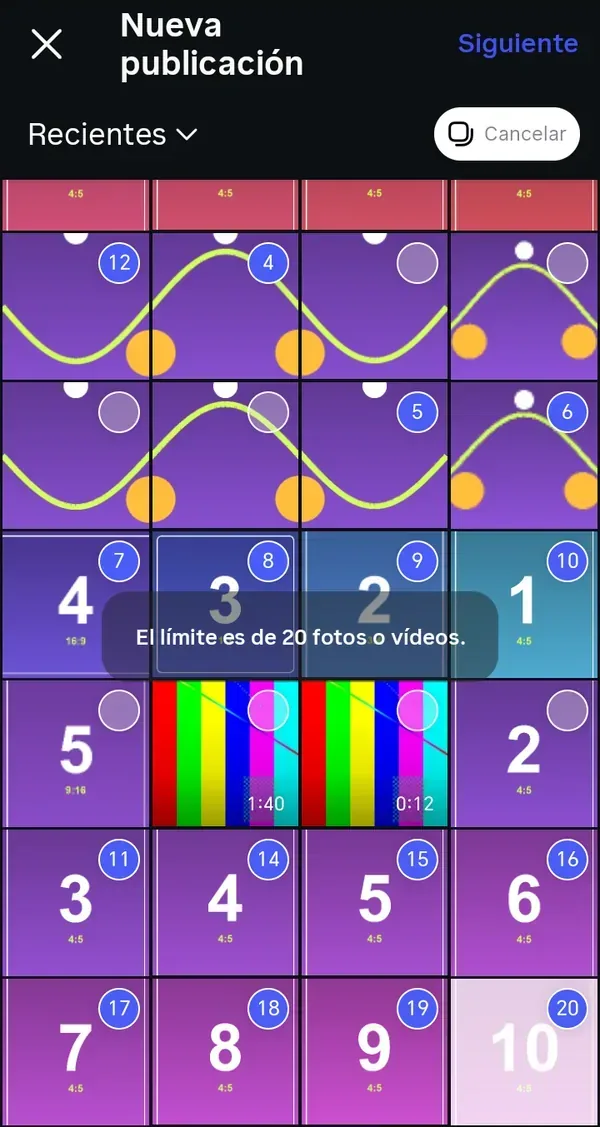
- En «Nueva publicación», toca «Seleccionar», encima de la galería. El botón tiene que cambiar a «Cancelar»: a menudo tuvimos que tocarlo dos veces, y llegamos a publicar sin querer con una sola foto. Después ya no se pueden añadir más, así que comprueba que cada foto lleve su número.
- Toca las fotos en el orden en que quieras verlas. Cada una lleva un número: ese es su lugar en el carrusel. La foto que estaba en la vista previa entra sola con el número 1, así que empieza por la que quieras primero o quita la que sobre con la ✕ en el editor.
- Toca «Siguiente». En el editor puedes reordenarlas manteniendo pulsada una miniatura de abajo, quitar una con la ✕ o añadir más con el + de esa misma fila.
- Toca «Siguiente», escribe el texto y toca «Compartir».
- Entra en tu perfil, toca el + de arriba a la izquierda y elige «Publicación».
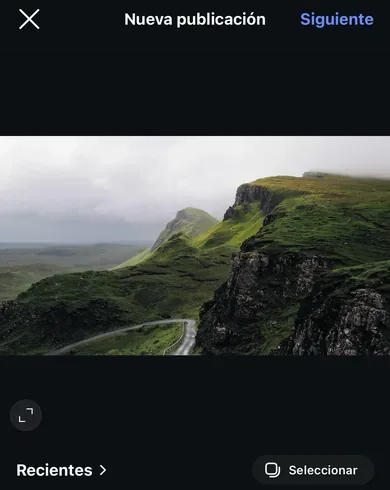
- En «Nueva publicación», toca «Seleccionar», justo debajo de la vista previa. La primera vez, Instagram te avisa: «Añade hasta 20 fotos o vídeos a tu próxima publicación».
- Toca las fotos en el orden en que quieras verlas. Cada una lleva un número: ese es su lugar en el carrusel. La foto que estaba en la vista previa entra sola con el número 1, así que empieza por la que quieras primero o quita la que sobre con la ✕ en el editor.
- Toca «Siguiente». En el editor puedes quitar una con la ✕ de la foto. El botón de abajo a la izquierda te lleva de vuelta a la galería, con el número de cada foto.
- Toca «Siguiente», escribe el texto y toca «Compartir».
Si no ves tus fotos en la galería, mira si arriba pone que le has dado a Instagram acceso a un número limitado. Nos pasó en Android: un archivo nuevo no apareció hasta que tocamos «Administrar» y lo marcamos en «Seleccionar más fotos».
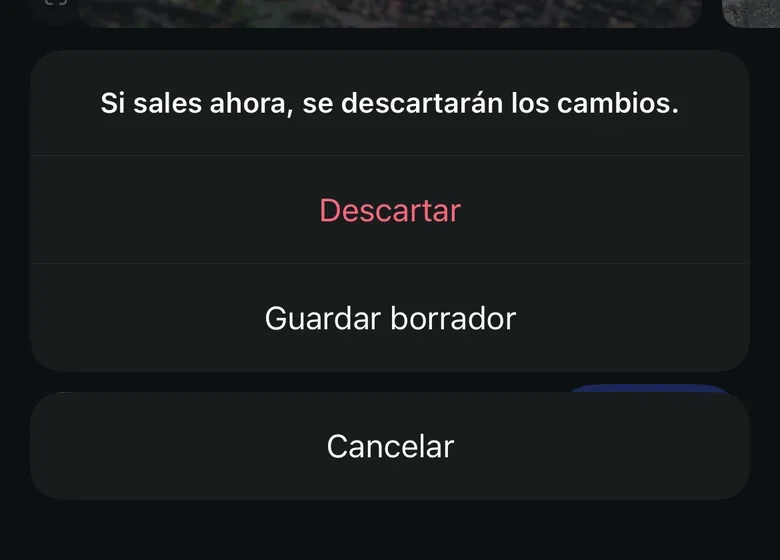
Un detalle que no esperábamos: al salir con la ✕ desde la galería, Android cerró todo sin preguntar y no ofreció guardar borrador. Si tienes un carrusel a medias, no salgas por ahí sin publicarlo. Si vuelves atrás desde el editor sin haber cambiado nada, tu selección se conserva. Y si ya has cambiado el orden de las fotos, Android pregunta «¿Volver a empezar?» y ofrece «Guardar borrador». No llegamos a guardarlo, así que no sabemos dónde aparece luego.
Si no vas a publicarlo ahora, toca la ✕ de arriba a la izquierda del editor: Instagram te ofrece «Guardar borrador». Luego aparece un botón «Borradores» junto a «Recientes», en la pantalla de «Nueva publicación».
La música sugerida no se aplica sola. En la parte de arriba del editor sale una canción con la etiqueta «Audio sugerido». En Android la dejamos ahí sin tocarla y el carrusel se publicó sin música. Para ponerla, usa «Audio» en el editor o la opción de música del último paso.
Un texto distinto en cada foto
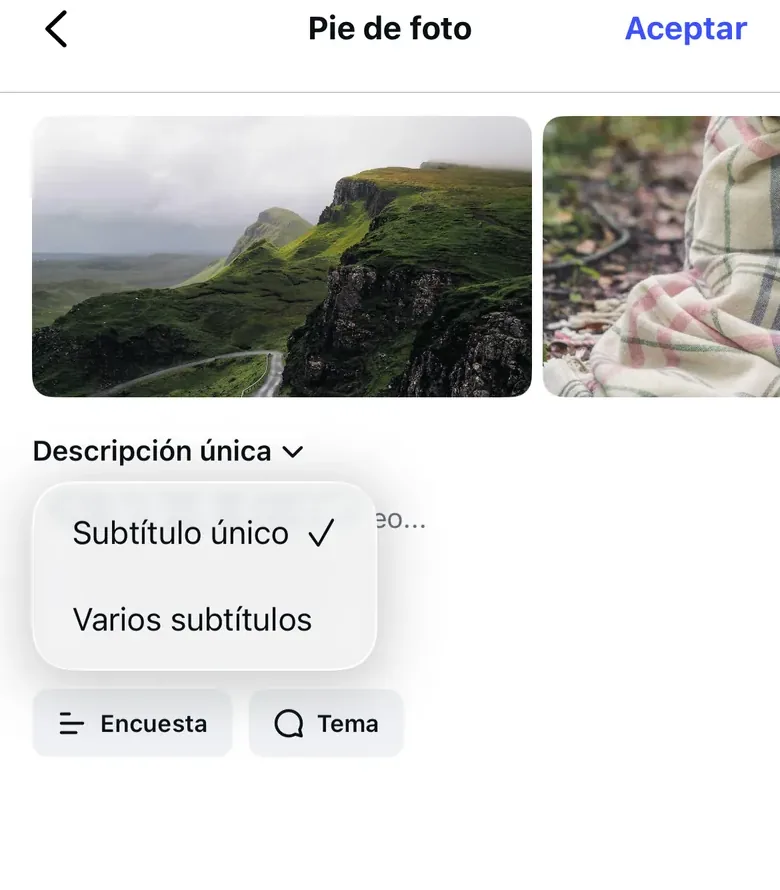
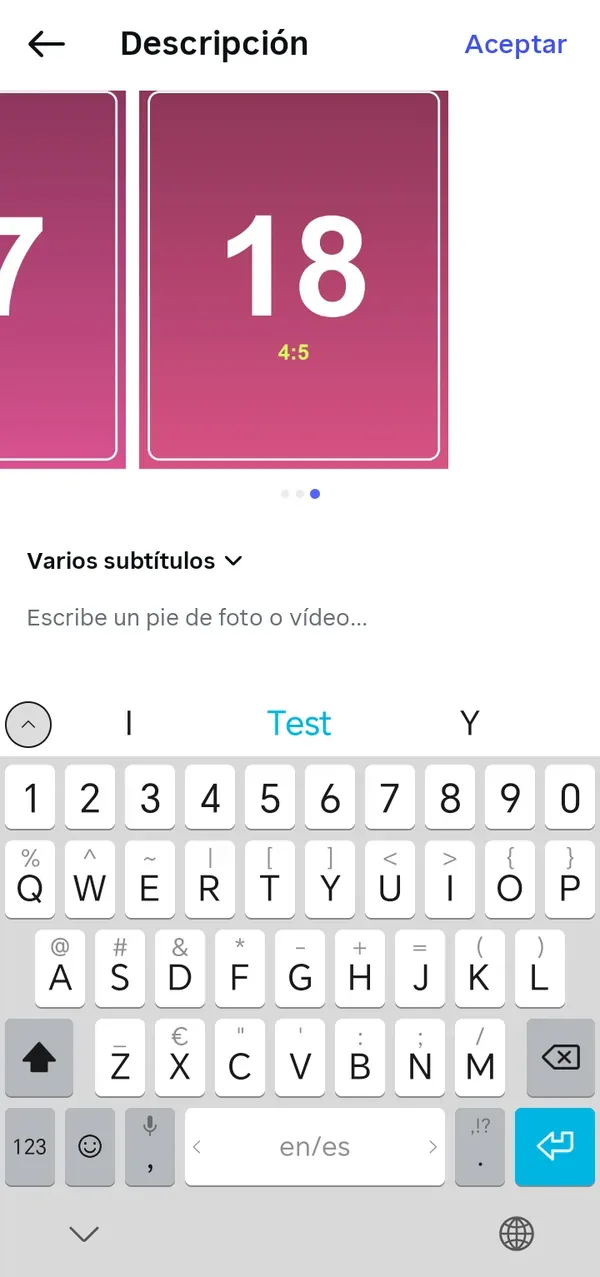
En el último paso parece que solo hay una casilla de texto. Al tocarla se abre otra pantalla, «Descripción» en Android y «Pie de foto» en iPhone: toca «Descripción única», encima de la casilla, y elige «Varios subtítulos». Con «Varios subtítulos», cada foto lleva su propio texto, y el texto cambia en la publicación al deslizar. Lo probamos en Android con tres fotos: la primera decía una cosa; la tercera, otra, y la segunda no llevaba ninguno.
La función llegó en junio de 2026, según Metricool.
Cuántas fotos admite un carrusel y qué medidas usar
Admite 20 entre fotos y vídeos. Muchas páginas siguen diciendo 10 porque ese fue el límite hasta 2024. Alguna asegura que las cuentas personales se quedan en 10: en nuestra cuenta sin panel profesional marcamos 12 sin que Instagram pusiera pegas. Aun así, hay quien dice que Instagram solo le deja 10: alguien en Reddit, en mayo de 2026, tras más de un año con 20, y alguien en YouTube, a finales de 2024, que tenía el límite de 20 en otra cuenta.
Medidas y tamaño
Si preparas las imágenes a propósito, usa 1080 × 1350 (4:5) en todas, o 1080 × 1440 (3:4) si publicas desde el móvil y en tu cuenta no se recorta.
La ayuda de Instagram da un ancho de hasta 1080 px y proporciones de 1,91:1 a 3:4: a 1080 de ancho, la altura va de 566 a 1440 px. Si la foto es más ancha, Instagram la reduce, y si se sale de esas proporciones, la recorta. Publicamos las fotos de la tabla en un mismo carrusel con «Combinada» en Android y «Mixto» en iPhone. El marco es el rectángulo alto en el que Instagram enseña cada foto:
| Proporción | Tamaño a 1080 de ancho | Cómo quedó |
|---|---|---|
| 3:4 | 1080 × 1440 | Llena todo el marco |
| 4:5 | 1080 × 1350 | Entera, llena el marco o casi |
| 1:1 | 1080 × 1080 | Entera, con márgenes blancos |
| 16:9 | 1080 × 608 | Entera, con grandes márgenes blancos arriba y abajo |
| 9:16 | 1080 × 1920 | Recortada arriba y abajo: es más alta que el marco |
Para el peso de los archivos no encontramos un límite oficial en la ayuda, solo cifras sin fuente en otros blogs, así que no te damos ninguna.
Vídeos dentro del carrusel
Puedes mezclar fotos y vídeos. En la ayuda no encontramos un límite de duración ni unas medidas para el vídeo, y varios blogs dicen 60 segundos.
- Duración. Subimos en Android un vídeo de 1:40 con un contador en pantalla y no hubo ningún aviso, pero en la publicación se quedó en 1:30: el vídeo vuelve a empezar tras los primeros 90 segundos. Es una sola prueba en una cuenta, pero si tu vídeo es largo, revisa el final después de publicar.
- Medidas. Un vídeo 4:5 nos quedó bien en el mismo marco que las fotos. No probamos un vídeo 9:16.
- Editor. En Android, un vídeo trae menos herramientas que una foto: audio, filtro, tijeras para recortarlo y proporción.
Por qué Instagram recorta las fotos y cómo evitarlo
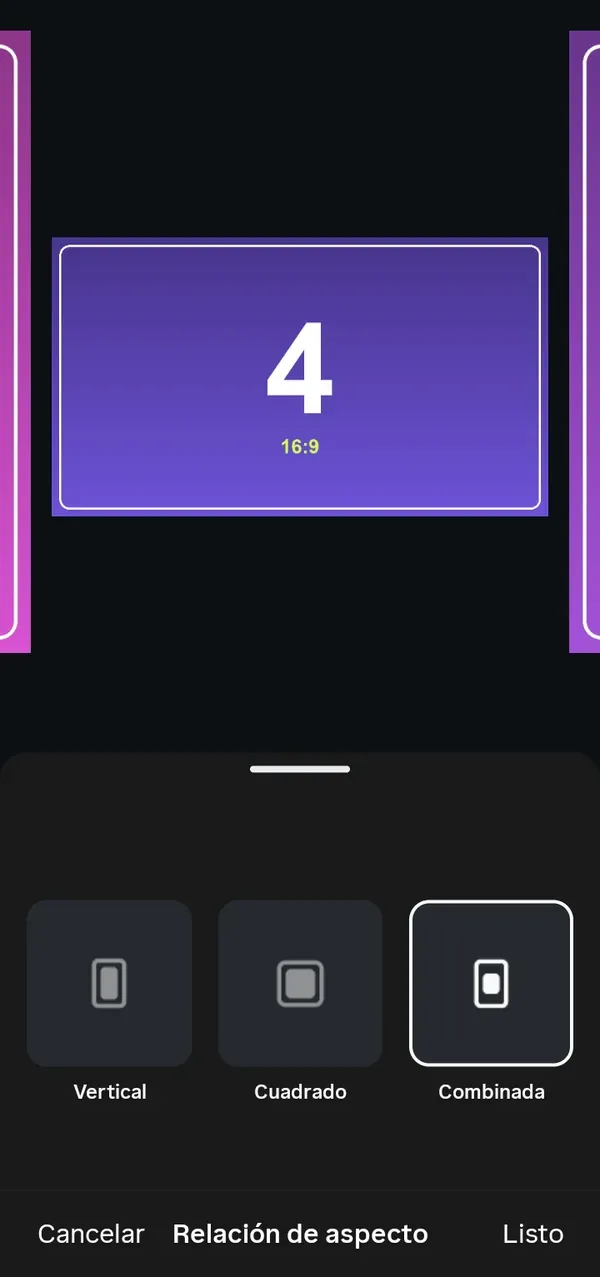
En nuestras pruebas con el móvil, lo que decidía el recorte era un ajuste del editor, que además cambia de nombre según el sistema. Para que cada foto conserve su proporción, cámbialo así:
- Con las fotos elegidas, toca «Siguiente».
- Toca «Relación» (es «Relación de aspecto», con el nombre cortado), el último icono de la fila de herramientas.
- Elige «Combinada» para que cada foto conserve su proporción. «Vertical» y «Cuadrado» las recortan todas a ese formato.
- Con las fotos elegidas, toca «Siguiente».
- Toca el icono del marco, a la izquierda, encima de las herramientas. No está en la fila de «Audio», «Texto» y «Filtro».
- Elige «Mixto» para que cada foto conserve su proporción. En Android, los formatos fijos las recortaban todas; en iPhone no publicamos con «Horizontal» ni «Cuadrada».
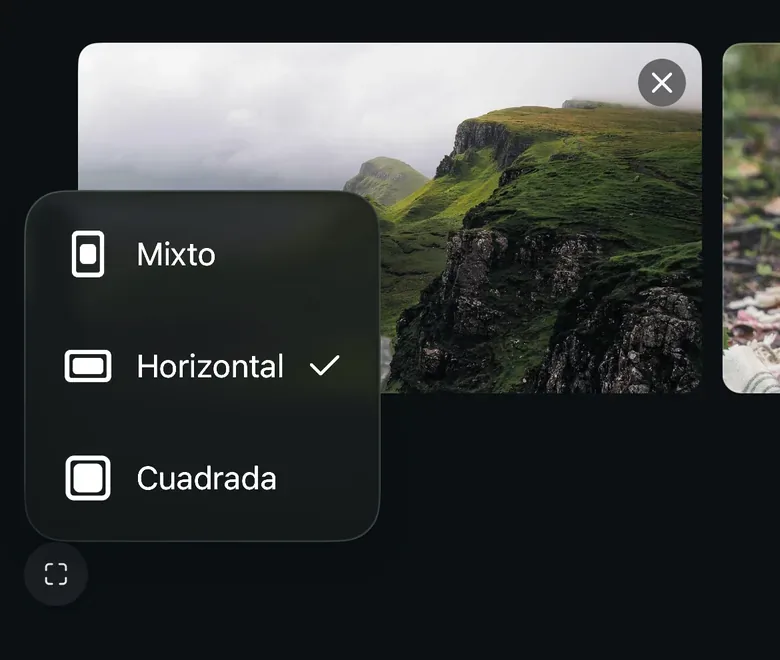
No te fíes tampoco de la vista previa de la pantalla donde eliges las fotos: Android enseña una sola foto recortada en cuadrado aunque luego no se publique así. El icono de abajo a la izquierda («Cambiar recorte») la muestra entera, y el cambio se queda guardado. Tócalo antes de pulsar «Seleccionar», porque después desaparece.
Con estas opciones, la primera foto no decide el marco. En nuestro iPhone empezamos con una 16:9 y el marco siguió siendo alto, y en Android la 16:9 también quedó con márgenes en un marco alto. Muchos sitios dicen que manda la primera foto, y eso solo lo vimos en el ordenador. La ayuda de Instagram dice que el formato que eliges se aplica a todas las fotos, pero con estas opciones no fue lo que vimos.
Por qué a veces esa opción no aparece
Mucha gente dice que se la han quitado. Nosotros encontramos una explicación para parte de los casos: con todas las fotos en 4:5, la opción no sale. En cuanto metimos una foto de otra proporción, volvió. Con todas en 4:5 no la necesitas: en Android, con «Vertical», no se perdió nada.
| Tus fotos | Android | iPhone |
|---|---|---|
| Todas 4:5 | Vertical, Cuadrado | Retrato, Cuadrada |
| Mezcla, la primera vertical | Vertical, Cuadrado, Combinada | No lo probamos |
| Mezcla, la primera horizontal | Horizontal, Cuadrado, Combinada | Mixto, Horizontal, Cuadrada |
Hay casos que no pudimos repetir. Varias personas contaron este otoño que la opción les desaparece al añadir un vídeo; en nuestro Android seguía ahí con foto y vídeo mezclados. Si te pasa, hay quien cuenta que le sirve quitar el vídeo, elegir la opción y volver a añadirlo, aunque este otoño otros dicen que ya no funciona. Lo más práctico es prepararlo todo antes en la misma proporción: publicar primero las fotos no sirve, porque luego no se puede añadir nada.
También leímos casos en que el carrusel se ve bien en el perfil y recortado en otra cuenta: míralo desde otra cuenta después de publicarlo.
El perfil recorta la primera foto
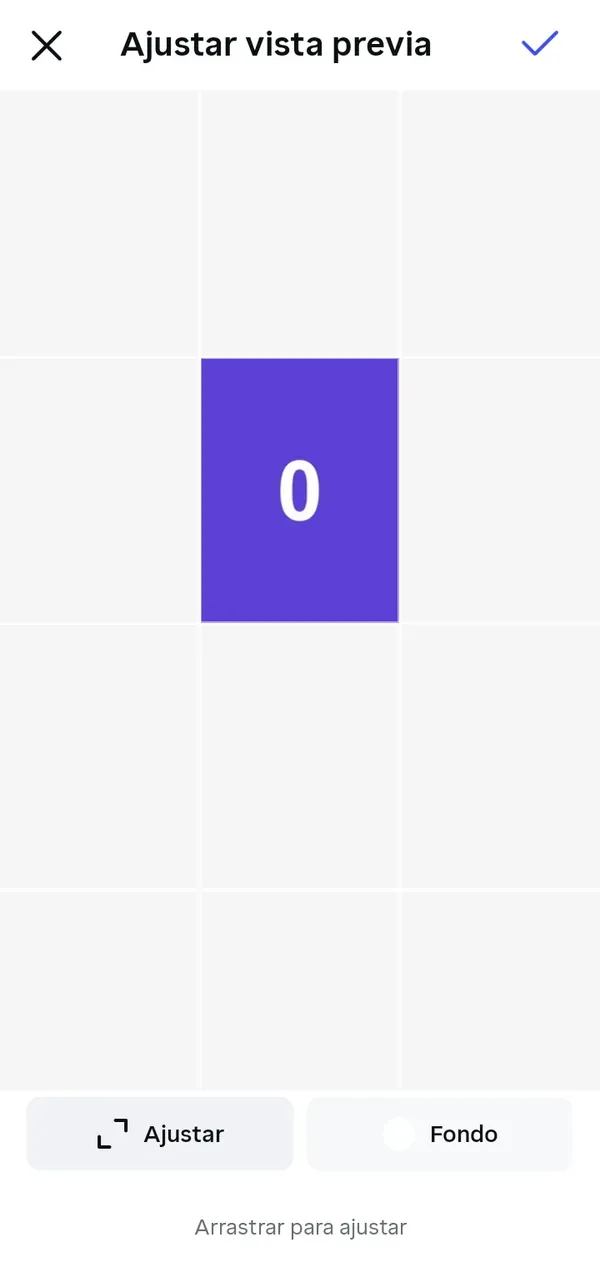
En el perfil hay otro recorte: el de la foto de portada. En nuestra cuenta, en Android, la casilla tenía una proporción de unos 3:4. Si recorta por el centro, con 1080 de ancho, una foto 4:5 pierde unos 34 px por cada lado y una 1:1, unos 135 (es nuestro cálculo). Deja lo importante de la primera foto lejos de los bordes.
Para ajustarla, en el menú de la publicación toca «Ajustar vista previa».
Para ajustarla, en el menú de la publicación toca «Ajusta la vista previa».
Qué puedes cambiar después de publicar
Abre la publicación, toca el menú de arriba a la derecha y elige «Editar». En Android, después de editarla, la publicación queda marcada como «Editado».
| Quieres | ¿Se puede? | Lo que vimos |
|---|---|---|
| Añadir una foto | No | No hay ningún +, ni en Android, ni en iPhone, ni en el ordenador |
| Sustituir una foto | No | Solo se puede quitar |
| Quitar una foto | Sí | Con la ✕ de cada foto (en la web, una papelera). En los móviles, hasta dejar una |
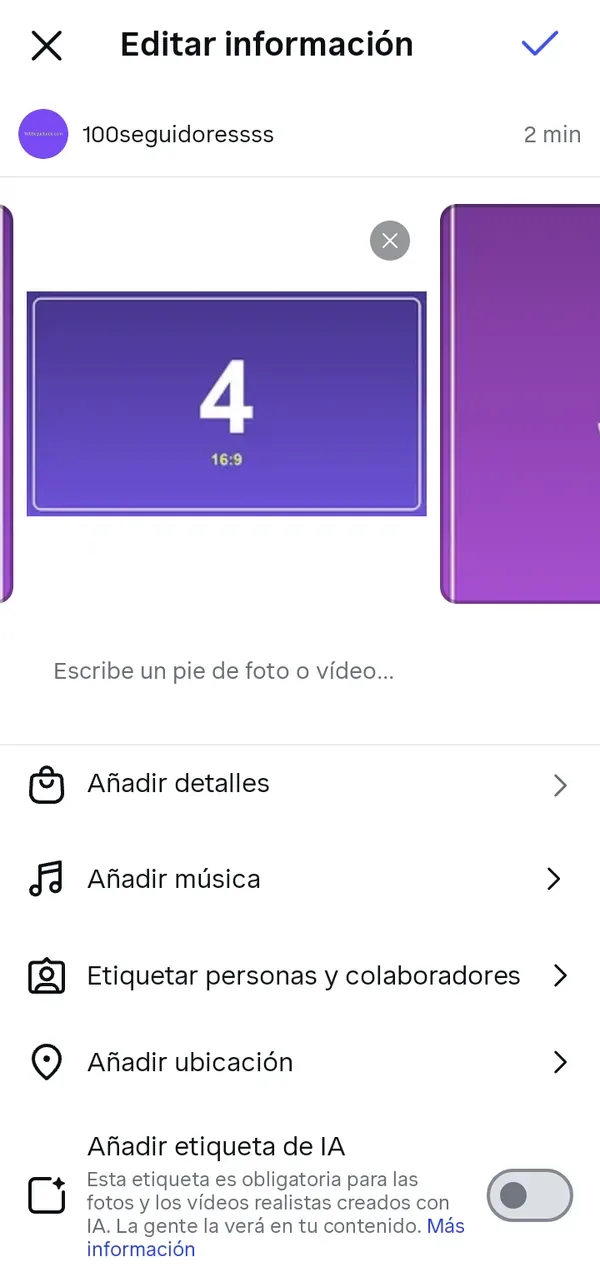
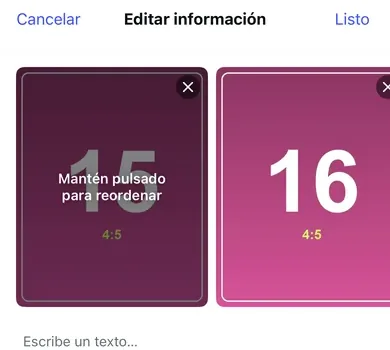
| Cambiar el orden | Sí | Mantén pulsada una foto y arrástrala. Lo hicimos en Android, en publicaciones recién hechas |
| Recuperar una foto quitada | Sí, 30 días | Vuelve al mismo carrusel. En iPhone, además, a su sitio |
| Añadir música | Sí, una vez | Al volver a «Editar» ya no aparece la opción |
| Texto, ubicación, etiquetas | Sí | También el texto alternativo (en Android lo vimos en un post sin vídeo) |
| Cambiar el recorte o el filtro | No | En «Editar información» no sale ninguna de las dos cosas, ni en Android ni en iPhone. Si una foto se recortó mal, hay que volver a publicar |
Añadir o sustituir fotos: la respuesta es no
Lo único que puedes hacer es volver a publicarla, y entonces empiezas de cero en «me gusta» y comentarios. Si la original tiene muchos, archívala en vez de borrarla, para no perderla del todo. Y si ya la has borrado, búscala en «Eliminado recientemente»: una publicación que borramos en Android volvió entera al perfil con su «me gusta» y su comentario. Instagram avisa de que tienes 30 días.
Cambiar el orden
Lo hicimos en Android y la publicación guardó el nuevo orden. Si mueves la primera, cambia también la foto de portada del perfil. El «me gusta» y el comentario de la publicación se mantuvieron.
En iPhone sale el aviso «Mantén pulsado para reordenar». Lo intentamos tres veces sin que cambiara el orden, quizá por cómo hicimos el gesto, así que no podemos confirmar que funcione.
Si en tu publicación no te sale, puede ser por esto: Instagram lo anunció en marzo de 2026, según Social Media Today, y otros medios añaden que llega poco a poco y solo para publicaciones nuevas. Nosotros no lo comprobamos con publicaciones antiguas.
Quitar una foto y recuperarla
Muchas guías y comentarios dicen que no se puede bajar de dos fotos. A nosotros nos dejó quedarnos con una, tanto en Android como en iPhone: quitamos fotos hasta que la última se quedó sin ✕, y el cambio se guardó. Quien lo intentó hace unos años no pudo, así que puede ser un cambio reciente o que no haya llegado a todas las cuentas. Al quitar una foto en Android, la publicación conservó su «me gusta» y su comentario.
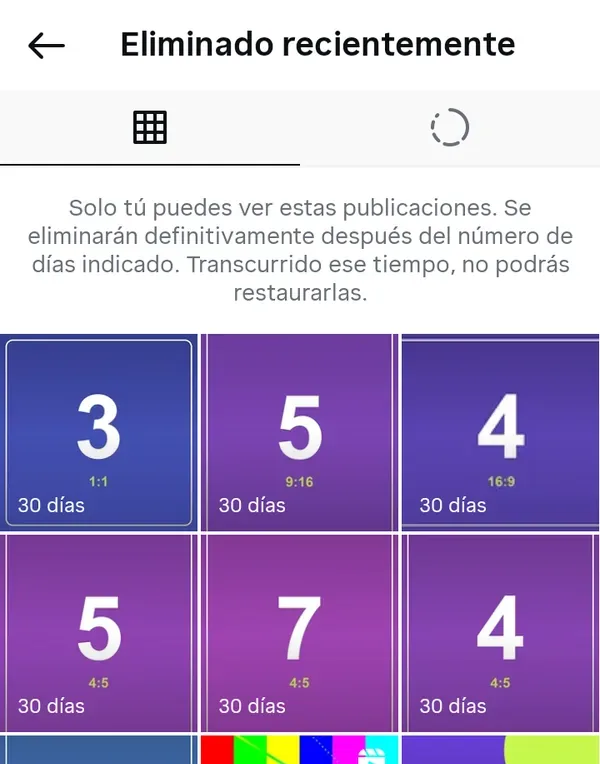
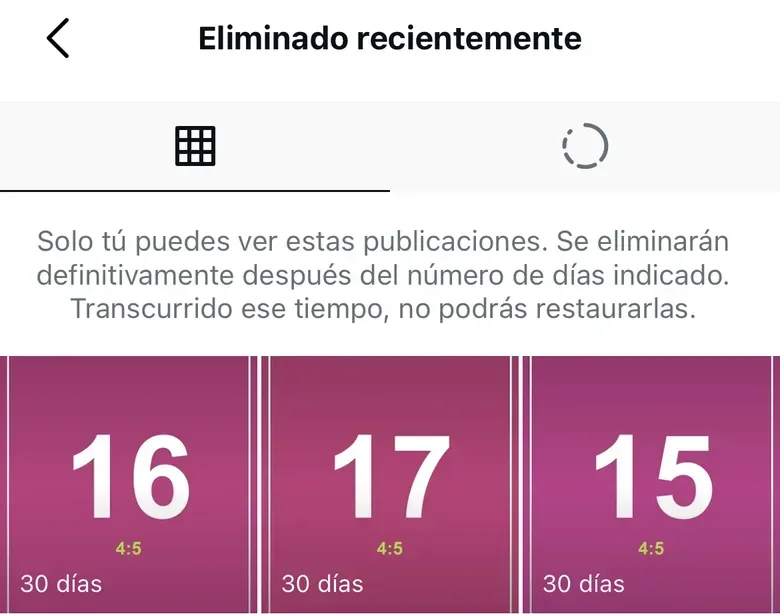
Para recuperarla: menú de tu perfil → «Tu actividad» → «Eliminado recientemente». Abre la foto, toca su menú y elige «Restaurar». En nuestras dos pruebas volvió al mismo carrusel. En iPhone tardó alrededor de un minuto en aparecer y regresó a su posición original, de modo que en esa prueba el truco de quitar y restaurar para reordenar no sirvió.
Ojo: Android te dice en la ventana de confirmación que está en «Configuración > Cuenta > Eliminados recientemente». Esa ruta no existe en nuestro móvil, y el buscador de la configuración tampoco lo encontró. La correcta es la de arriba. Además, la foto nos salió en blanco dos veces de tres hasta que cerramos y abrimos la app.
Música después de publicar
En «Editar» aparece «Añadir música» en Android y «Añade audio» en iPhone. Eliges canción y fragmento, guardas y queda en la publicación. Eso sí, solo hay una oportunidad: al volver a entrar en «Editar», la opción ya no estaba, ni para cambiar la canción ni para quitarla. Lo vimos igual en los dos móviles. En Android se pone una sola canción para todo el carrusel, no una por foto.
En iPhone, mientras no guardes, puedes quitarla con «Suprimir», así que revisa la canción y el fragmento antes de tocar «Listo».
Cómo hacer un carrusel desde el ordenador
Se puede hacer en instagram.com. Así lo publicamos desde el navegador:
- En el menú lateral, haz clic en + («Nueva publicación») y en «Publicación».
- Arrastra los archivos a la ventana o usa «Seleccionar del ordenador». Admite varios a la vez, en JPEG, PNG, HEIC, AVIF, MP4 y MOV. WebP no aparece en la lista.
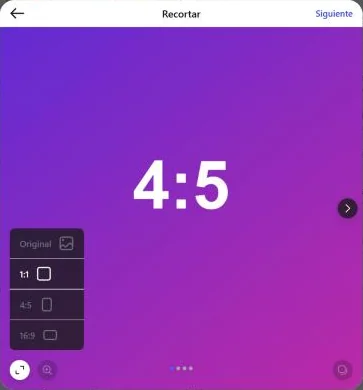
- En «Recortar», elige el formato con el icono de abajo a la izquierda. De entrada viene en 1:1, así que cámbialo antes de seguir. Si te falta alguna foto, añádela con el icono de abajo a la derecha.
- Haz clic en «Siguiente», elige filtro, «Siguiente» otra vez, y «Compartir».
El ordenador se queda corto en dos cosas:
- No hay «Mixto». Elegimos «Original» con una 4:5 de primera y una 16:9 de segunda, y la segunda salió recortada a 4:5. La primera foto manda sobre las demás.
- No hay música. Ni al crearlo ni en «Editar». Lo mismo dice la ayuda de Instagram. Si quieres música, publícalo desde el móvil, o añádela después desde «Editar» en el móvil, aunque esto último no lo probamos con un carrusel subido desde la web.
También puedes programarlo con «Programar contenido»: en la web nos salió un aviso de que se puede hacer con hasta un mes de antelación. Android tiene «Programa esta publicación» dentro de «Más opciones». Lo vimos en nuestra cuenta profesional y no llegamos a programar ninguna.
En «Editar», el ordenador trae una papelera en lugar de la ✕, y las fotos que quites desde la web solo se recuperan en la app: así lo avisa la propia ventana de «¿Eliminar foto?». Para cambiar el orden, usa el móvil: en la web no vimos el aviso de reordenar ni probamos a arrastrar.
Carrusel continuo: una imagen repartida en varias fotos
Es ese carrusel en el que un dibujo o una frase siguen de una foto a la siguiente. Instagram no tiene una función para esto en la pantalla de publicar: se hace con una imagen ancha cortada en partes iguales, que subes en orden.
La imagen entera, cortada en tres partes iguales. Arrastra el recuadro: es lo que se ve en el móvil.
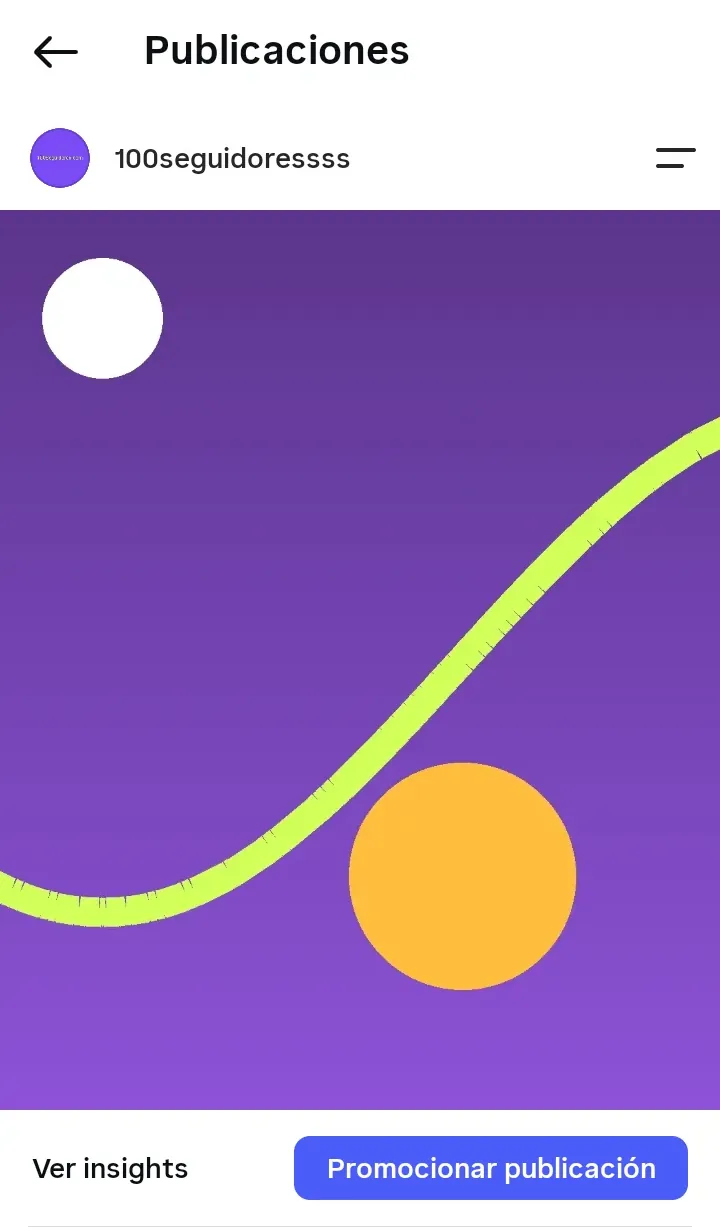
Lo probamos con una imagen de 3240 × 1350 cortada en tres de 1080 × 1350, formato «Vertical», en Android. A mitad del deslizamiento, un círculo situado justo en la unión se veía entero y la línea seguía sin saltos.
Tres cosas importan:
- El ancho tiene que dividirse sin decimales. Usa 1080 multiplicado por el número de fotos. Con 4000 px entre 3 sale 1333,33: las partes pueden desviarse un píxel y notarse en la unión.
- Todas las partes con la misma proporción y sin mezclar con otras fotos.
- Nada importante en la unión. Sobre todo letras: es donde más se nota cualquier error.
| Fotos | Lienzo 4:5 | Lienzo 3:4 | Lienzo 1:1 |
|---|---|---|---|
| 2 | 2160 × 1350 | 2160 × 1440 | 2160 × 1080 |
| 3 | 3240 × 1350 | 3240 × 1440 | 3240 × 1080 |
| 5 | 5400 × 1350 | 5400 × 1440 | 5400 × 1080 |
| 10 | 10800 × 1350 | 10800 × 1440 | 10800 × 1080 |
Para cortarla puedes usar PineTools, que corta por número de partes o por píxeles. Mucha gente usa Canva, también por sus plantillas de carrusel ya hechas, aunque en los comentarios de YouTube hay quejas por su límite de ancho, de unos 8000 px, y por funciones de pago. No hemos probado ninguna de las dos.
Instagram anunció en octubre de 2026 carruseles dentro de su app Edits, primero en iOS, según Social Media Today. Otro medio añade que las imágenes pueden extenderse de una foto a otra. No lo hemos probado.
Cómo hacer un carrusel que la gente quiera deslizar
Nadie puede garantizarlo. Esto es lo que tiene lógica por cómo funciona el formato:
- La primera foto es la que más pesa. Es la que sale en el perfil y la que la gente suele ver primero en el feed. Si cuentas algo, que se note que hay más.
- Cuida también la segunda. Adam Mosseri, responsable de Instagram, contó en octubre de 2024 que, si alguien no desliza, a menudo se le vuelve a enseñar la publicación empezando por la segunda foto, según Marketing4eCommerce.
- Una idea por foto. En un carrusel de pasos, cada paso en una.
- No uses 20 solo porque se puede. Hay quien confiesa en Reddit que no pasa de la séptima u octava. Es una opinión, pero prueba primero con menos.
- La misma proporción en todas evita márgenes blancos, que era lo que peor se veía en nuestras pruebas con «Combinada».
- Mira tus números. En Android, las estadísticas de la publicación daban reproducciones, espectadores, visitas al perfil y seguidores nuevos, sin desglose por foto (aunque era un post sin apenas visitas).
Quien llega a tu perfil desde un carrusel también ve cuántos seguidores tienes. Si quieres reforzar ese número, en 100seguidores puedes comprar seguidores de Instagram de calidad, con perfiles con foto y publicaciones.
¿Llega a más gente un carrusel o un reel?
Las cifras no coinciden, y hay que tener en cuenta que todos estos estudios los publican empresas que venden herramientas de redes sociales: Metricool, con unos 24 millones de publicaciones de enero y febrero de 2026, y Buffer, en marzo de 2026.
| Estudio | Qué mide | Carrusel | Reel | Foto |
|---|---|---|---|---|
| Metricool | Alcance medio | 11.573 | 14.918 | 4.779 |
| Metricool | Visualizaciones | 27.797 | 23.074 | 11.434 |
| Metricool | Interacción | 3,08 % | 4,30 % | 1,99 % |
| Buffer | Interacción sobre alcance (mediana) | 6,9 % | 3,3 % | 4,4 % |
En Metricool, el reel gana en alcance e interacción y el carrusel, en visualizaciones. En Buffer, el carrusel gana en interacción. Y el carrusel supera a la foto en todos los casos. Las de Metricool son medias y las cuentas grandes las tiran hacia arriba, así que no compares tu cuenta con esas cifras. En comentarios y foros tampoco hay acuerdo: en octubre de 2026 alguien contaba en Reddit un mes de carruseles diarios con 100-300 visualizaciones, y otra persona, justo lo contrario. Lo más útil es probar los dos con tu cuenta y comparar.
Lo que cuenta la gente (y qué hay de cierto)
Leímos unos 1.950 comentarios de unos 60 vídeos de YouTube, además de publicaciones en Reddit, Threads y X. Son experiencias de cada cual, no datos.
«En mi cuenta la recorta en 4:5»
Una persona contaba en YouTube, en julio de 2025, que le pasó la misma foto a una amiga: a la amiga se le publicaba en 3:4 y a quien escribía se le recortaba a 4:5. Encaja con lo que dice más gente: Instagram no activa lo mismo en todas las cuentas a la vez. Otras personas dicen que tienen la opción en el móvil y no en el iPad.
Quería añadir una foto y borró la publicación
Los comentarios con más apoyo son de gente enfadada por vídeos que prometen añadir fotos a una publicación ya hecha, y al final solo enseñan a crear otra. Hay quien siguió el consejo y borró la original. Otra persona contaba que, tras un cambio en un álbum ya publicado, acabó borrándolo y perdió los «me gusta». Por eso conviene archivar antes de borrar.
«Instagram se come parte de la anchura»
Alguien montó una frase en tres fotos y, según contó en YouTube, Instagram se comía parte de la anchura y la frase se veía en parte distorsionada. Otros hablan de que no encaja por milímetros. En nuestra prueba de tres partes no pasó, ni se perdió ancho, pero nuestra imagen no llevaba texto en la unión, que es justo lo que recomendamos evitar.
El truco de quitar y restaurar para cambiar el orden
Los comentarios se contradicen: para unos, la foto vuelve al final; para otros, al principio o al mismo lugar. En nuestro iPhone volvió a su lugar. Ahora que se puede arrastrar, ya no hace falta el truco, salvo que tu cuenta aún no tenga esa opción: alguien lo comentaba en junio de 2026.
«Se ve peor en el carrusel»
Varias personas notan menos calidad en carruseles o al subirlos desde el móvil, y otras culpan a Canva o a la herramienta de corte. No lo medimos, así que no podemos confirmarlo. Antes de culpar a Instagram, mira si tu imagen ya perdió calidad en el corte o al pasarla al móvil.
Problemas habituales y cómo solucionarlos
| Qué pasa | Por qué puede pasar | Qué hacer |
|---|---|---|
| Me recorta las fotos | Está elegido un formato fijo: «Vertical», «Retrato», «Horizontal» o «Cuadrado» («Cuadrada» en iPhone) | Elige «Combinada» (Android) o «Mixto» (iPhone) en el editor |
| No me sale «Combinada» ni «Mixto» | Todas tus fotos tienen la misma proporción, o tu cuenta no tiene esa opción | Si son iguales, no la necesitas. Si no, recorta todas antes a 4:5 |
| Con «Combinada» o «Mixto» aún se recorta | Es más alta que el marco, como una 9:16 | Déjala en 3:4 antes de subirla |
| Me salen márgenes blancos | La foto es más ancha que el marco, como una 16:9 o una 1:1 | Recórtala a 4:5 o 3:4 antes |
| Solo puedo elegir una foto | No se ha activado «Seleccionar» | Tócalo otra vez hasta que el botón diga «Cancelar». En Android también puedes tocar «Siguiente» con una sola foto y añadir el resto con el + de la fila de miniaturas. Comprueba que no usas Instagram Lite: alguien lo señalaba como causa |
| No veo mis fotos | Acceso limitado a la galería | En Android, toca «Administrar» y añade las fotos que faltan |
| Solo me deja 10 fotos | No hay una causa clara: algunos usuarios dicen que les pasa. En nuestra cuenta profesional el tope era 20, y en la otra marcamos 12 sin problema | Actualiza la app. Si sigue igual, prueba a subirlo desde el ordenador, aunque no lo hemos comprobado |
| En el perfil la foto se ve cortada por los lados | La casilla del perfil es más estrecha que una 4:5 o una 1:1 | Usa 3:4 en la primera foto o ajústala con «Ajusta la vista previa» («Ajustar vista previa» en iPhone) |
| Me he equivocado en una foto ya publicada | No se puede sustituir | Quítala si quedan otras, o vuelve a publicar y archiva la anterior |
| No aparece la opción de música | Estás en el ordenador, ya añadiste una canción en «Editar» o tu cuenta no la tiene: hay quien dice que le sale en una cuenta suya y en otra no | Usa el móvil. Si ya la añadiste, en «Editar» no se puede cambiar: la única vía que conocemos es volver a publicar |
| El vídeo se corta antes de acabar | En nuestra prueba, a los 90 segundos | Déjalo en 1:30 o menos |
| La foto restaurada no vuelve | En iPhone tardó alrededor de un minuto | Espera y refresca el perfil |
| El carrusel no se publica | Se queda subiendo: hay quien dice que le pasa con mala conexión al subir vídeos, y la ayuda avisa de que con varios vídeos tarda más | Deja Instagram abierto, como pide la app, y usa wifi |
Preguntas frecuentes
¿Dónde está la opción de carrusel en Instagram?
No hay un botón con ese nombre. Toca el + en tu perfil, elige «Publicación» y luego «Seleccionar». Al marcar dos fotos o más, ya es un carrusel.
¿Cuántas fotos se pueden subir en un carrusel?
Hasta 20 fotos y vídeos. Al intentar añadir la foto 21, Instagram avisó: «El límite es de 20 fotos o vídeos».
¿Cómo puedo poner más de 10 fotos?
Con «Seleccionar», igual que con dos: el límite es de 20 fotos y vídeos. En una cuenta sin panel profesional marcamos 12 sin problema. Si la tuya se para en 10, mira esta tabla. Más de 20 no se puede en una sola publicación: tendrías que repartirlas en varias.
¿Cómo poner 3 imágenes seguidas?
Márcalas en orden con «Seleccionar» y saldrán como un carrusel de tres. Si quieres que una misma imagen continúe de una foto a otra, mira el carrusel continuo.
¿Cuál es la diferencia entre un post y un carrusel?
El carrusel es un post con varias fotos o vídeos que se ven deslizando. Se publica igual y cuenta como una publicación en tu perfil.
¿Qué diferencia hay entre un reel y un carrusel?
El reel es un solo vídeo que se ve a pantalla completa y sale en la pestaña Reels. Según la ayuda de Instagram, los vídeos de un carrusel no se consideran reels y no aparecen en esa pestaña. Eso sí, Marketing4eCommerce contó en 2024 que, según Mosseri, los carruseles con música podrían aparecer ahí.
¿Qué formato se usa para un carrusel en 2026?
El vertical: 1080 × 1350 (4:5) o 1080 × 1440 (3:4). En nuestras pruebas, los dos se vieron enteros con «Combinada» y «Mixto», y el 3:4 llenaba todo el marco.
¿Qué formato es mejor, 4:3 o 16:9?
Para un carrusel, ninguno de los dos si puedes elegir. El 16:9 se vio con grandes márgenes blancos, porque el marco es vertical. El 4:3 no lo probamos, pero también es más ancho que el marco. Si la foto es horizontal, recórtala a vertical.
¿Se puede cambiar una foto de un carrusel ya publicado?
No. Puedes quitarla y cambiar el orden, pero no sustituirla ni añadir otra. Para eso hay que publicar de nuevo.
¿Cómo subo un carrusel sin que se publique todavía?
Tienes dos caminos. Programarlo: «Programa esta publicación» en «Más opciones», en Android, o «Programar contenido» en la web. O guardarlo como borrador: en nuestro iPhone salió la opción con la ✕ del editor, y en nuestro Android, al volver atrás desde el editor después de cambiar el orden de las fotos. Al salir desde la galería de Android, no sale.
¿Se puede poner una canción distinta en cada foto?
No encontramos esa opción. En el editor de Android se pone una sola canción para todo el carrusel. Solo eliges qué fragmento suena.
¿Se puede poner un texto distinto en cada foto?
Sí. Toca la casilla de texto del último paso y, en la pantalla que se abre, toca «Descripción única» y elige «Varios subtítulos». Lo vimos en Android y en iPhone. En Android lo publicamos: cada foto lleva el suyo y cambia al deslizar.
¿Cómo se hace una publicación conjunta?
En la web, usa «Añadir colaboradores» en el último paso. En Android lo vimos en «Editar», como «Etiquetar personas y colaboradores».
Ricardo Otero es desarrollador web y community manager especializado en gestión de redes sociales y SEO.